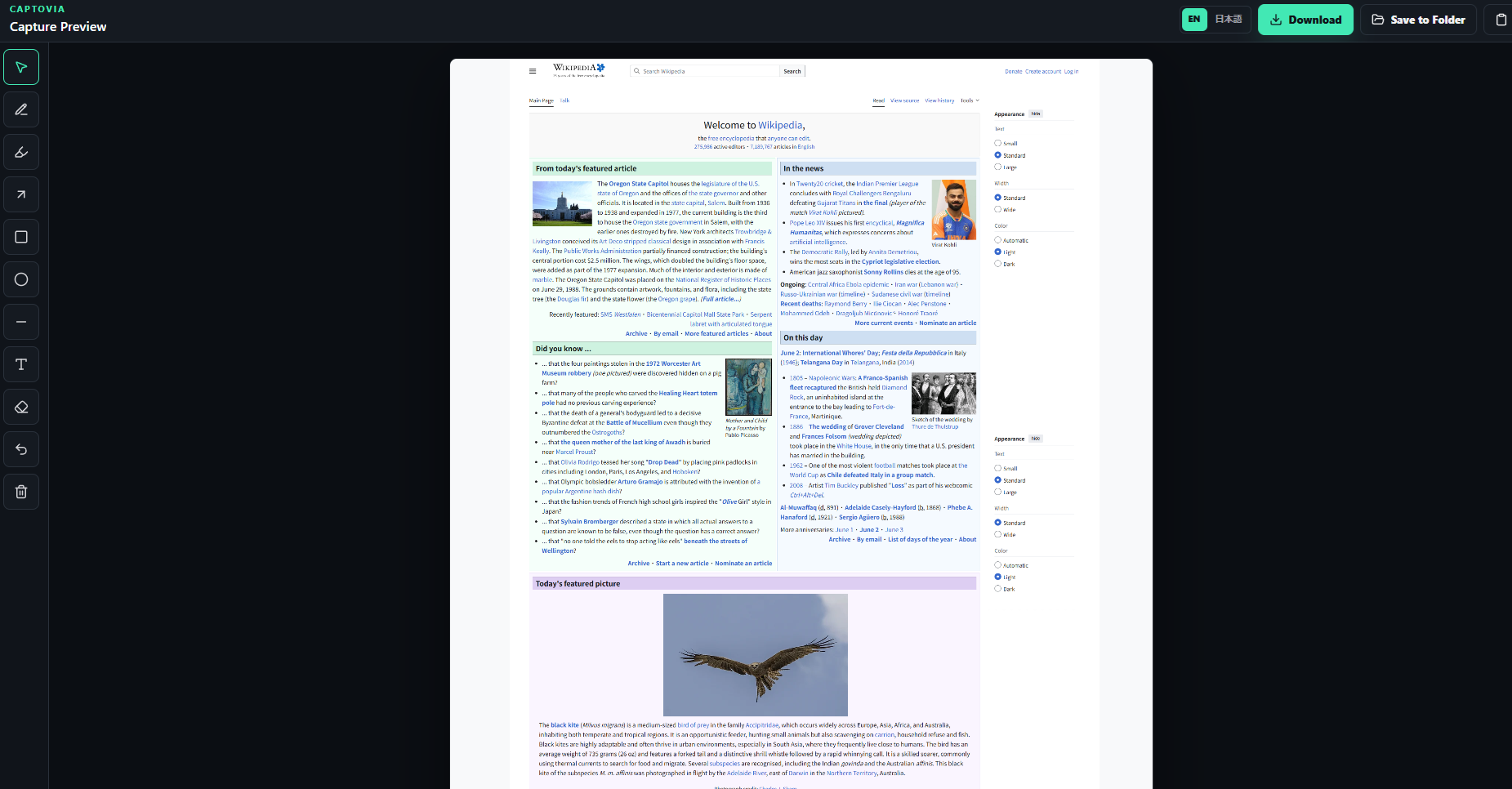
ウェブページ全体をスクリーンショットで保存したい——そんなとき、開発者ツールを開いたり、スクロールして何枚も撮って貼り合わせたりするのは手間がかかります。Captoviaは、範囲だけ・表示部分・ページ全体の3通りで撮れるChrome拡張機能です。撮ったその場で矢印や文字を書き込み、画像は端末内に保存。アップロードもアカウント登録も不要です。このページでは、ウェブページを丸ごと1枚のスクリーンショットにする方法と、撮った画像への書き込み方を紹介します。
ページ全体のスクリーンショットを撮ろうとすると、意外と手間がかかります。ブラウザの開発者ツールを開いてコマンドを入力する方法は手順が多く、毎回となると面倒です。画面を少しずつスクロールして何枚も撮り、あとから貼り合わせる方法は、つなぎ目がずれたり時間がかかったりします。専用のアプリを別に立ち上げる方法もありますが、そのためだけにソフトを入れるのは大げさです。Captoviaなら、拡張機能のボタンを押すだけ。そのひと手は、ぜんぶいりません。
Captoviaのスクリーンショットには、撮りたいものに合わせて3つの方法があります。必要な部分だけ、今見えている範囲、ページ全体——目的に応じて使い分けられます。
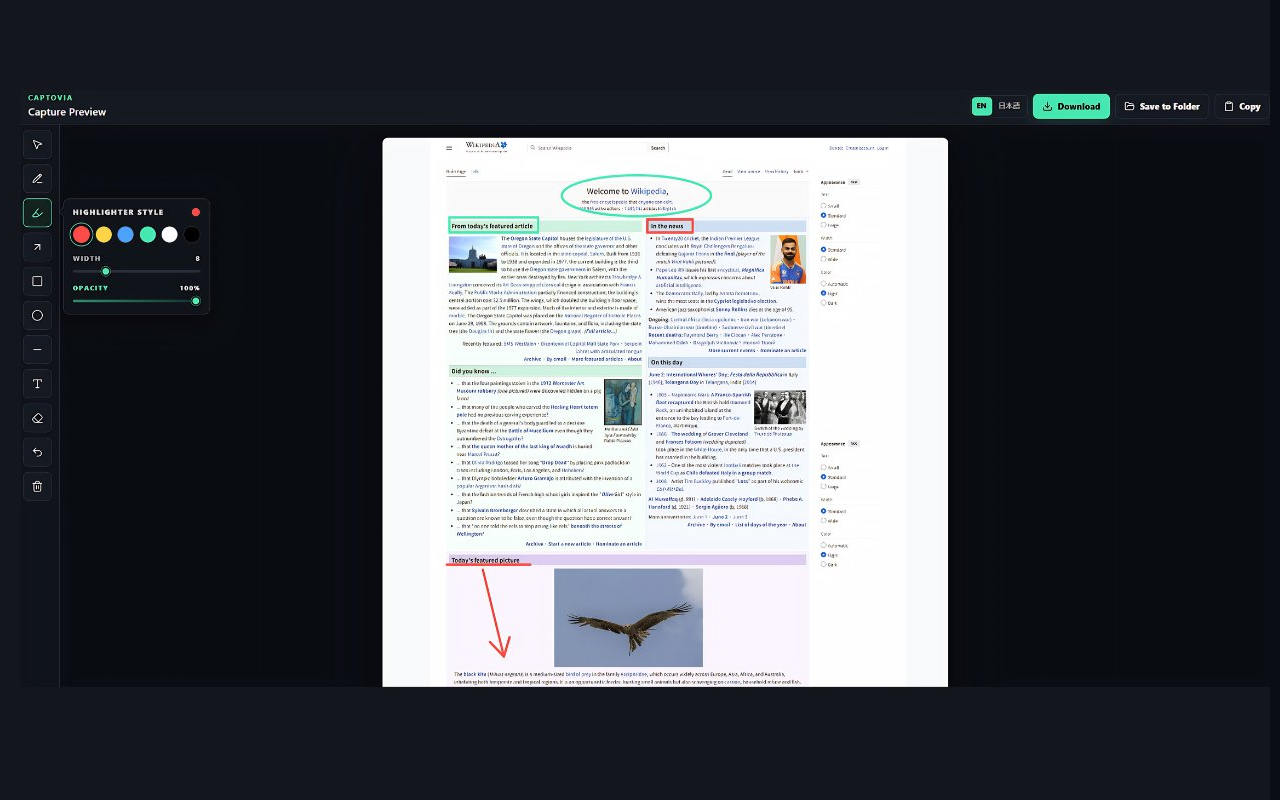
スクリーンショットは撮影した後、編集画面が開きます。矢印で注目してほしい場所を指したり、文字で補足を加えたり、四角で囲んで強調したり、ハイライトで目立たせたり——伝えたいことを画像の上に直接書き込んでから保存できます。「ここを見てほしい」を、言葉で説明する代わりに画像で示せるので、フィードバックや手順の共有がスムーズになります。書き込みは任意です。そのまま保存したいときは、何も書き込まずに保存すれば、撮ったままの画像が手に入ります。


Captoviaは、撮影した画像を外部のサーバーに送りません。スクリーンショットも、書き込んだ内容も、すべてあなたの端末の中に保存されます。クラウドにアップロードして共有リンクを発行するタイプのツールとは違い、データが外に出ないので、社外秘の資料や個人情報を含む画面でも安心して使えます。アカウントの登録やログインも不要です。拡張機能を入れたら、すぐに使い始められます。